Jumat, 12 Februari 2016

Membuat Label Kartu Undangan Dengan Mudah

Assalamu'alaikum, siapa yang tidak mengenal kartu undangan? pasti semua mengenal kartu undangan hehe nah disini saya coba share labelnya biar gausah repot repot bayar lagi. cukup kartunya aja yang bayar nah labelnya kita bikin sendiri :D

1. Buka dulu Microsoft Exel, karena disini kita akan bikin datanya.
2. Buat data yang akan kita masukan pada label undangan, seperti Nama, Alamat, dan Kota.
seperti contoh dibawah ini

3. Save data tersebut dengan nama Daftar Undangan, Tapi nama file bias bebas tergantung dengan keinginan hehe
4. Setelah itu kita close data exel tadi, sekarang kita mulai pembuatan design labelnya. Buka Microsoft Word.
5. lalu kita pilih tab Mailing - Lalu pilih Label

6. Lalu pilih Option

7. lalu pilih new Label
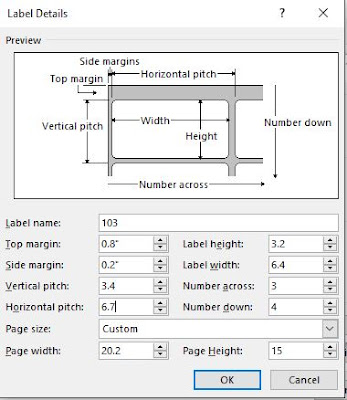
8. nah disini perlu ketelitian, disini kita masukan ukuran label yang akan kita gunakan. namun sebagai contoh saya memakai label ukuran 103.
ukurannnya bias ikuti gambar dibawah ini jika kalian menggunakan 103 :

semua ukuran dalam hitungan CM ya (Centimeter)..
untuk penjelasan jika menggunakan berbeda dengan yang di tutor

9. Lalu klik OK, lalu OK lagi
10. Lalu pilih New Dokumen
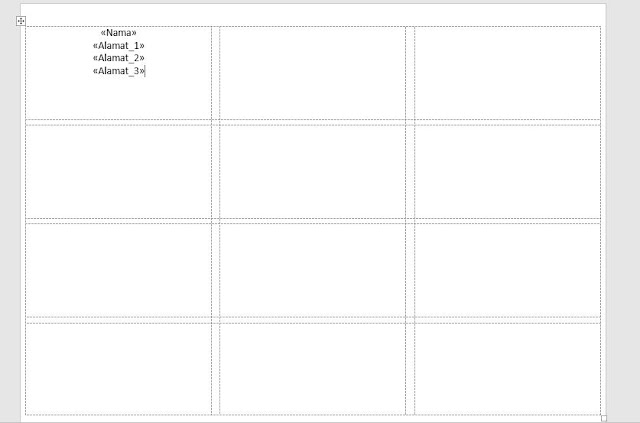
maka hasilnya akan seperti gambar dibawah ini
untuk design sudah jadi. Sekarang kita masukan data yang tadi kita buat di exel tadi.
dengan cara :

1. masuk tab Mailing - lalu pilih Select Recipients

2. Lalu pilih Use In Exiting List.. lalu pilih data yang sudah kita save tadi - Lalu pilih nama sheet yang tadi di file, jika menggunakan default pilih Sheet1$ - Lalu OK
3. Lalu pilih tab mailing - Lalu Pilih Insert Merge Field - Lalu Pilih Nama, Alamat1, Alamat2, Alamat (Sesuaikan dengan data yang anda buat)
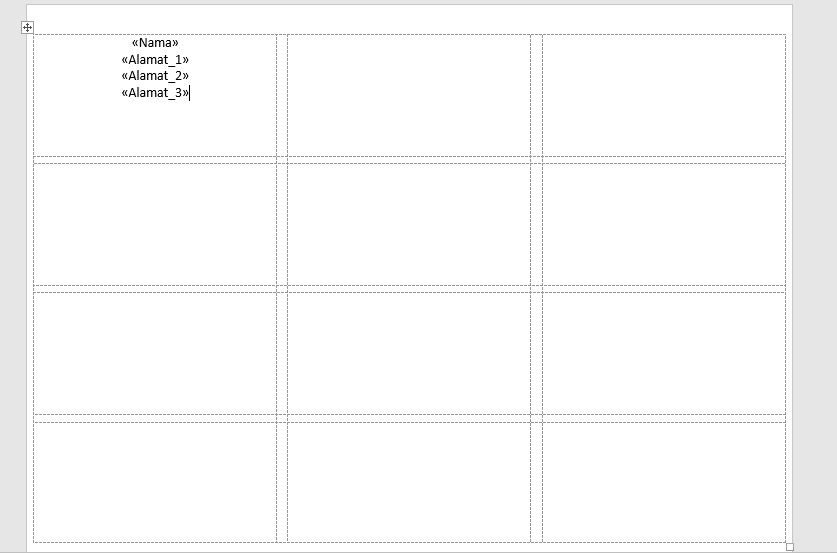
4. Jika Stepnya sudah benar maka akan muncul seperti dibawah ini :

5. Lalu Copykan yang kita buat tadi ke semua kota yang sudah di buat
6. Lalu pada kota kedua pilih pilihan Rules pada tab - Lalu Pilih Next Record
maka hasilnya akan seperti dibawah

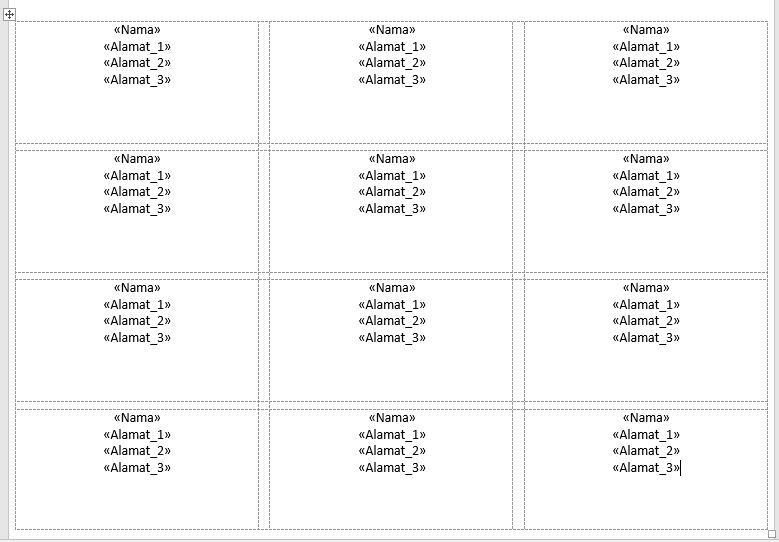
lalu lakukan langkah tadi pada semua kotak atau bias kita copy paste juga. sehingga hasilnya akan seperti dibawah
Next Record ini berfungsi untuk membaca setelah nama pertama dan selanjutannya sehingga data yang kita buat sesua dengan data exel yang dibuat.

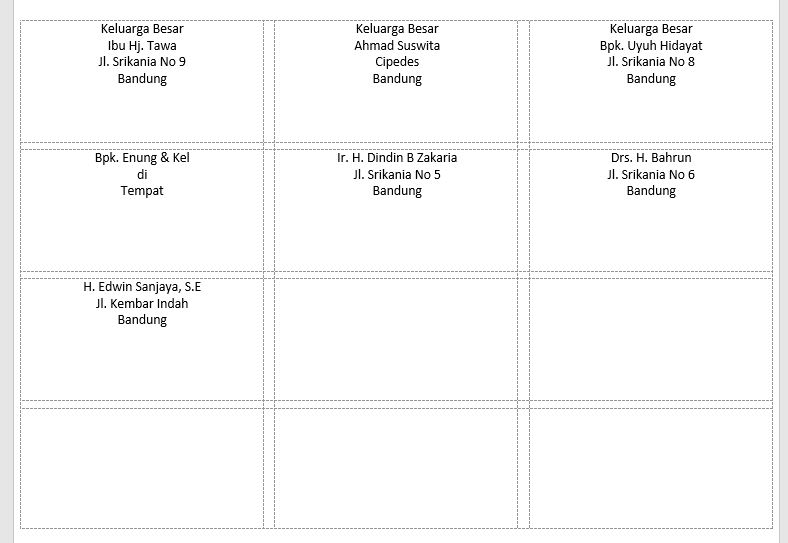
7. untuk melihat berhasil tidaknya klik Tab Mailing - Lalu Priview Result
maka akan muncul tampilan data yang sudah ita buat tadi

itulah sedikit share ilmu saya, apabila ada yang mau ditanyakan bias langsung comment aja yaaa ;)
selamat mencoba :D

Custom Room Samsung Galaxy S5 untuk Cross A7S


halooo sahabat bloger, pada kesempatan ini saya akan share mengenai cara ganti HP Cross anda menjadi terlihat seperti Samsung Galaxy S5 sampai kedalam dalamnya :D mungkin sering di sebut dengan Custom room. jadi buat para sobat yang mempunyai Cross A7S terus pengen diganti jadi S5 gausah beli HP upgrade aja :D
Selama saya menggunakan ROM ini,belum menemukan Bug....
secara performance..saya rasa cukup mantap,,dan stabil
saya sudah instal dan tes berbagai game" FULL HD
tidak ada yang Lags or FCoke langsung saja yaaaaaa.........

sebelum mulai installasi, siapkan dulu bahan bahan yang akan kita pakai.
1. Custom Room Samsung Galaxy S5
2. HPnya tentunya hehe
3. diusahakan batre diatas 50%
4. Sudah di root, dan sudah install CWM
Kalau belum install install CWM bias Klik disini.

* Setelah download Custom Room, Filenya simpan di luar folder di SDCARD agar lebih mudah mencarinya

cara install :
1. Reboot dulu lalu masuk ke CWM dengan cara :
- Matikan HH anda, Lalu
- Tekan dan tahan volume atas & power
Ket :
Tombol volume atas: untuk memilih menu ke atas.
Tombol volume bawah: untuk memilih menu ke bawah.
Tombol Power: sebagai tombol OK.

2. masuk menu mount and storage/ format system, format data, format cache..
3. Install ZIP From SDCARD lalu cari CusRom SGS5 yang sudah di download tadi, lalu tunggu hinnga sukses / 100%
4. Lalu setelah itu Reboot
5. Mungkin Boot Pertama Agak Lama,
7. maka tereeeeeennggg HP anda sudah menjadi Samsung Galaxy S5.


Kamis, 11 Februari 2016

Cara Edit Foto Menjadi Kartun dengan Mudah

Assalamu'alaikum...

Pada kesempatan kali ini saya akan coba share cara mengedit photo menjadi seperti kartun. disini saya menggunakan model temen saya sendiri. awas jangan nanya pin bb atau no hpnya :p


Oke kita langsung mulai saja.......
1. Buka aplikasi photosop yang digunakan,dan buka photo yang akan kita edit menjadi kartun tentunya. awas klo ngedit foto mantan jangan baper hihihi
2. lalu gandakan layer utama yang kita buka tadi dengan cara tekan CTRL + J sehingga muncul seperti gambar dibawah ini


3. selanjutnya buka menu filter - blur - gaussian blur lalu atur untuk nilai radius 5.0 px


4. lalu tekan CTRL + I (invert) maka hasilnya akan seperti gambar dibawah

5. Ubah blending modenya menjadi Color Dodge


sehingga hasilnya seperti dibawah ini


6. selanjutnya buka menu Layer - New adjustment Layer - Threshold akan muncul sebuah window klik Ok aja lalu isikan ukuran sesuai kebutuhan, namun pada gambar ini saya memakai ukuran 250


maka gambar akan terlihat seperti dibawah ini


7. aktifkan Brush Tool dan atur warna Foreground nya dengan warna hitam lalu usapkan pada titik atau garis hitam yang tidak kita perlukan sehingga gambar kelihatan lebih rapi seperti gambar dibawah ini


8. Selanjutnya buat sebuah layer baru (shift + ctrl + n) lalu aktifkan brush tool lalu kita warnai seperti kita mewarnai gambar ketika kita TK atau SD pada layer yang baru tersebut. Warnai gambar tersebut sesuai kebutuhan warna yang akan kita pakai pada gambar. agar lebih mudah kita ubah terlebih dahulu blending mode layernya menjadi multiply. Sehingga hailnya seperti dibawah ini


9. Lanjut lagi gandakan layer backgroundnya lalu letakkan pada posisi paling atas


10. atur warna foreground hitam dan background putih lalu buka menu Filter - Filter Galery - Halftone pattern lalu atur propertis nya seperti gambar dibawah ini lalu kli OK


11. ubah blending mode layernya menjadi overlay


dan hasilnya seperti di bawah ini


untuk lebih menarik anda bias mengkreasikan untuk warna backgrounnya agar lebih menarik. dan untuk hasil akhir bias diliat pada gambar utama ^^
selamat berkreasi dan selamat berkarya :D jangan lupa bahagia ^^ 

Cara Root Xiaomi Redmi 2

Pada kesepatan ini saya coba share cara rooting Redmi 2. Okey ikuti langkah-langkah berikut ini:
1. Siapkan alat tempurnya terlebih dahulu sob, download Global Rom yang tersedia disini  MiUI sesuai dengan Rom yang anda pakai pada Redmi 2 tercinta milik sobat. Lalu letakkan pada Kartu memori.

2.  Buka aplikasi Updater

3. Choose Update Package

4. Pilih File yang udah di download tadi

5. Tunggu beberapa saat ketika loading

6. Saat Muncul Persentase, tunggu saja

7. Oke, Proses Selesai. Anda telah berhasil menge-root Xiaomi Redmi 2 dengan sempurna dan sekarang anda bisa menikmatinya.

Untuk mengecek bahwa device kamu sudah sukses diroot serta memberikan izin aplikasi yang anda install yang membutuhkan root, silahkan ikuti step by step pada cara-cara berikut ini:
1. Buka aplikasi Security

2. Pilih Permission

3. Maka aka nada menu tambahan yaitu Root Access. Monggo silahkan beri izin aplikasi apa yang kamu inginkan yang bisa mengakses root.

Selessai ^^

Sumber : http://bedakansmartphone.blogspot.co.id/2015/06/cara-root-redmi-2-100-berhasil-tanpa.html

Senin, 08 Februari 2016

TUTORIAL SEDERHANA EDIT BACKGROUND DI ANDROID MENGGUNAKAN AUTODESK SKETCHBOOK


TUTORIAL SEDERHANA EDIT BACKGROUND

DI ANDROID MENGGUNAKAN AUTODESK SKETCHBOOK


Pada kesempatan kali ini saya akan mencoba berbagi mengenai cara edit background di android, dan aplikasi yang saya gunakan adalah Autodesk sketchbook. Jika belum punya aplikasinya bisa download link https://www.dropbox.com/s/bku8y50tvqhzc1x/AutodeskSketchBook_3.2.1.apk?dl=0 :D

Oke kita mulai saja yaaa

1.       Install aplikasi terlebih dahulu ika belum install aplikasinya

2.       Open aplikasinya, maka akan muncul tampilan seperti dibawah


3.       Lalu impot image yyang akan kita edit, caranya pilih icon jangka, lalu pilih import image


4.       Lalu pilih photo yang tersedia pada hp anda

5.       Selanjutnya untuk menghapus background pilih icon jangka lagi, lalu pilih selection

6.       Lalu pilih icon magic wand, lalu pilih icon magicwand kembali

7.       Lalu kita klik pada background yang akan kita hapus sampai muncul garis bantu seperti gambar dibawah, namun harus teliti dan sangat hati hati. Disarankan untuk tidak terlalu terburu buru.


8.       Setelah muncul garis bantu lalu klik tanda ceklis (V) lalu pilih icon pensil, lalu pilih penghapus


9.       Setelah itu hapus bagian yang terkena garis bantu, dan garis bantu tersebut membantu agar ketika menghapus hanya bagian yang terkena garis bantu saja diluar itu tidak akan terhapus.

10.   Lalu lanjutkan sampai semua backgroung terhapus

11.   Setelah itu bisa kita import image untuk dijadikan background, atau dengan membuat layer baru dengan cara klik icon layer yang ada di pojok kanan atas, lalu pilih icon + untuk menmbah layer baru, lalu pindahkan layer baru tersebut ke bawah layer objek utama dengan hold and drag ke baawah objek

12.   Setelah itu untuk mewarnai bisa pilih layer objek baru yang tadi di buat lalu kembali ke icon pencil lalu pilih pencil dan bisa mewarnai sesuai kebutuhan

13.   Selesai

Itu tutor sederhana, semoga bermanfaat buat kita semua. Selamat belajar dan berkarya ^^

TUTORIAL EDIT BACKGROUND VERSI 2


TUTORIAL EDIT BACKGROUND VERSI 2

Assalamu’alaikum, pada kesempatan kali ini saya akan coba share mengenai cara ubah background versi ke dua. Jika pada tutorial pertama lebih kepada layer layer. Untuk tutorial kali ini saya coba menambah pengetahuan di layer mask dan brush tool. Oke langsung saja mulai langkah-langkahnya :

1.       Buka adobe photosop yang sudah terinstall, lalu buka gambar yang akan dijadikan background terlebih dahulu.

dan hasilnya seperti digambar


2.       Setelah buka gambar atau photo yang akan di jadikan objek utama. Dengan cara drag foto yang sudah di open tadi ke dalam foto yang di jadikan background. Pilih icon move tool – drag foto ke dalam foto background yang pertama kita buka – lalu atur sesuai dengan keinginan atau kebutuhan – sehingga muncul layer baru diatas layer background.


3.       Lalu pilih icon Add Layer Mask, sehingga muncul layer mask seperti digambar


4.       lalu pilih brush tool – setelah itu gosok pada bagian yang tidak diperlukan pdi objek utama. Dengan catatan warna brush harus hitam putih.


ket : warna hitam paling atas untuk menghapus backgroung, namun jika ingin memuncukan kembali dikarenakan ada yang salah ubah warna paling atasnya dengan warna hitam.

5.       Selesai, sehingga hasilnya seperti berikut


Rudi Production Art
line : rudikahiangan
semoga bermanfaat tutorialnya ^^


TUTORIAL MERUBAH BACKGROUND DENGAN MUDAH


TUTORIAL MERUBAH BACKGROUND DENGAN MUDAH


Aplikasi Adobe Photosop CS 6
1. Tentukan terlebih dahulu foto yang akan diganti background-nya (foto asli)
2. Lalu Buka Adobe Photosop yang akan dipakai, dalam hal ini saya menggunakan adobe Photosop CS 6.
3. Setelah aplikasi terbuka lalu klik File, Lalu klik Open atau Ctrl + O.

4. Lalu pilih photo yang akan di ubah background fotonya.
5. Klik ikon (Quick Selection Tool) pada Photoshop. Lalu seleksi gambar yang akan di ganti background hingga gambar tersebut dikelilingi oleh garis putus-putus

6. Lalu klik kanan, pilih inverse

7. Lalu tekan Ctrl + J, maka secara otomatis objek tersebut terpisah dari backgroudnya. Untuk melihat hasilnya bisa hilangkan tanda icon mata pada layer background.


8. Setelah itu masukan background yang di inginkan, dan simpan layer tersebut di bawah layer objek yang dipakai.
Mungkin itu saja tutorial sederhana ini, mohon maaf kalua ada kata kata yang kurang dimengerti. Apabila ada yang mau ditanyakan bisa langsung kontak di grup untuk bisa sharing bersama ^^


Selamat mencoba teman teman semua ^^
Hasilnya